
Многие начинающие продюсеры совершают ошибку: они оставляют мастер-канал FL Studio абсолютно пустым до самого этапа мастеринга. Из-за этого микс в процессе работы может звучать грязно, хрипеть или искажаться.
В FL Studio 21 есть мощный набор встроенных инструментов, которые подготовят ваш проект к правильному сведению. Вот три базовых плагина, которые стоит добавить на мастер-канал в самом начале работы.
Даже если эти плагины вам потом не понадобятся, данный лайфхак добавляет опыта работы в микшере.
Шаг 1. Открываем Микшер
- Нажмите на клавиатуре клавишу F9 — это горячая клавиша, которая открывает и скрывает окно Mixer (Микшер).
- В левой части микшера найдите и кликните левой кнопкой мыши на самый первый зеленый трек с надписью Master (Мастер-канал). Все плагины, которые мы сюда добавим, будут обрабатывать трек целиком.
- В крайней правой части микшера вы увидите вертикальную стойку слотов для плагинов (Slot 1, Slot 2 и так далее). Сюда мы и будем загружать инструменты.
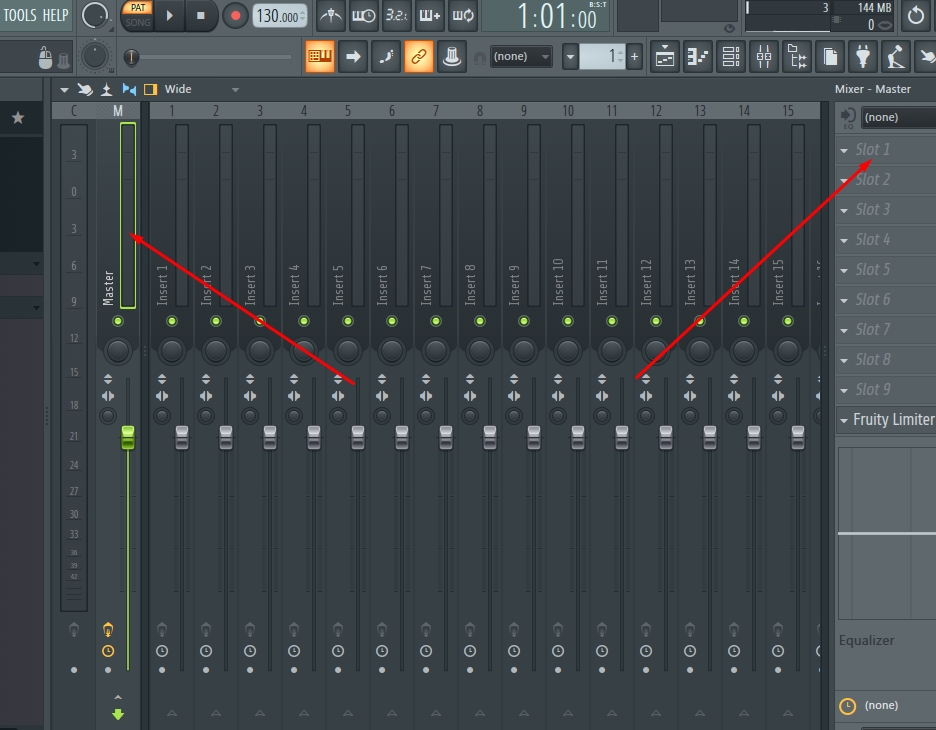
Рис.1
Очистка мастер-канала во Fruity Parametric EQ 2
Шаг 1. Открытие плагина
- Кликните левой кнопкой мыши на Slot 1 на мастер-канале микшера.
- Выберите из списка плагин Fruity Parametric EQ 2.
- Если на экране появится предупреждение о разнице версий («This preset has been created using a more recent version…»), смело нажимайте Yes — плагин откроется и будет работать корректно.
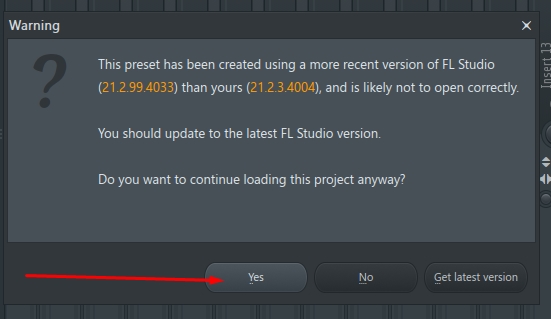
Рис.2
Шаг 2. Настройка среза низких частот (High pass)
- В открывшемся окне эквалайзера найдите самую первую фиолетовую точку слева с цифрой 1.
- Кликните по ней правой кнопкой мыши.
- В появившемся контекстном меню наведите курсор на пункт Type (Тип) и выберите High pass (Срез низких частот). Линия на графике слева резко упадет вниз.
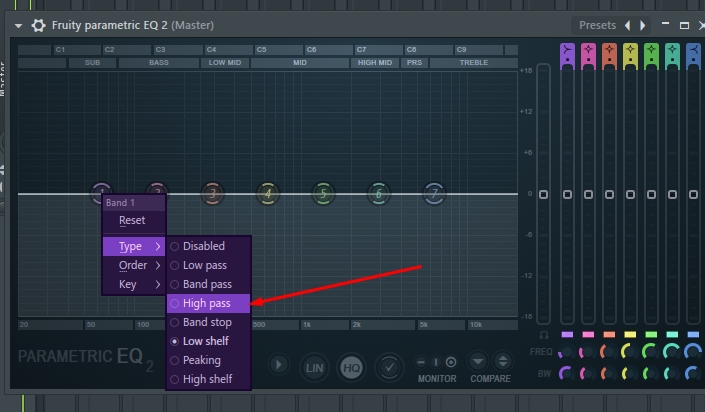
Рис.3
- Снова кликните по точке 1 правой кнопкой мыши, наведите на пункт Order (Крутизна) и выберите Steep 4 или Steep 8 (это сделает срез инфраниза более четким и ровным, убрав лишний «горб»).
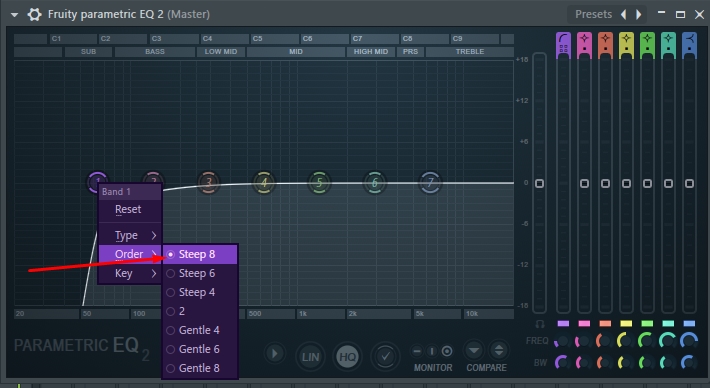
Рис.4
- Зажмите точку 1 левой кнопкой мыши и плавно сдвиньте ее влево до отметки 20–30 Hz.
- Подсказка: Актуальная частота пишется в левом верхнем углу FL Studio (в панели Hint Panel) прямо во время движения точки.
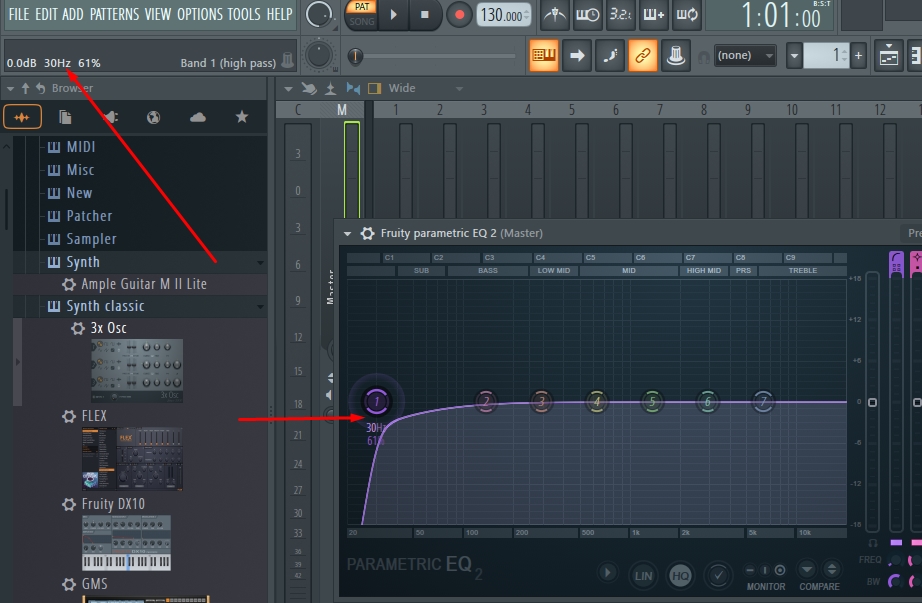
Рис.5
Шаг 3. Настройка среза высоких частот (Low pass)
- Найдите самую последнюю зеленую точку справа с цифрой 7.
- Кликните по ней правой кнопкой мыши.
- В меню наведите на Type и выберите Low pass (Срез высоких частот). Линия на графике справа упадет вниз.
- Снова кликните по точке 7 правой кнопкой мыши, наведите на Order и выберите Steep 4.
- Зажмите точку 7 левой кнопкой мыши и плавно сдвиньте ее в правый край до отметки 16 000 – 18 000 Hz (16k–18k), ориентируясь на подсказки в левом верхнем углу FL Studio.
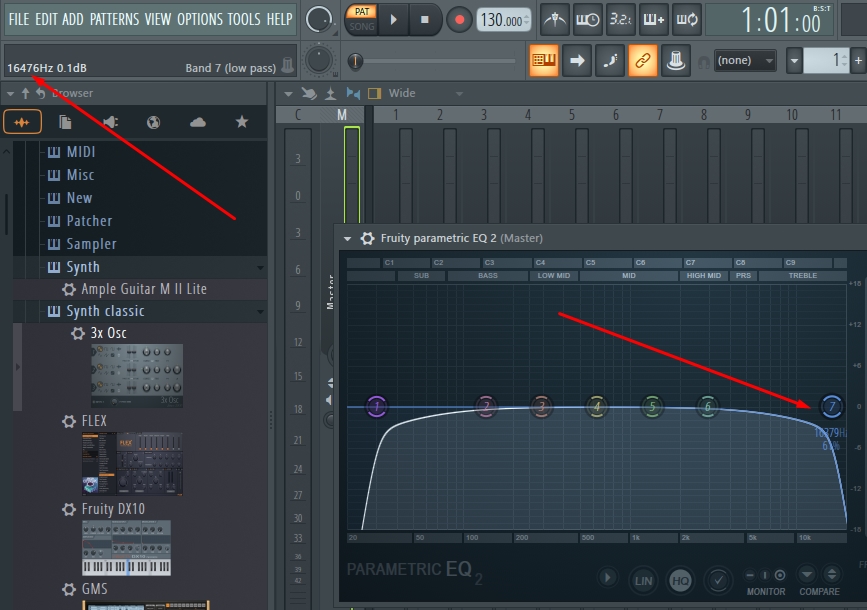
Рис.6
Шаг 4. Сохранение пресета (чтобы не настраивать заново)
- Кликните на маленькую стрелочку в самом левом верхнем углу окна плагина (возле значка шестеренки).
- Выберите пункт Save preset as… (Сохранить пресет как).
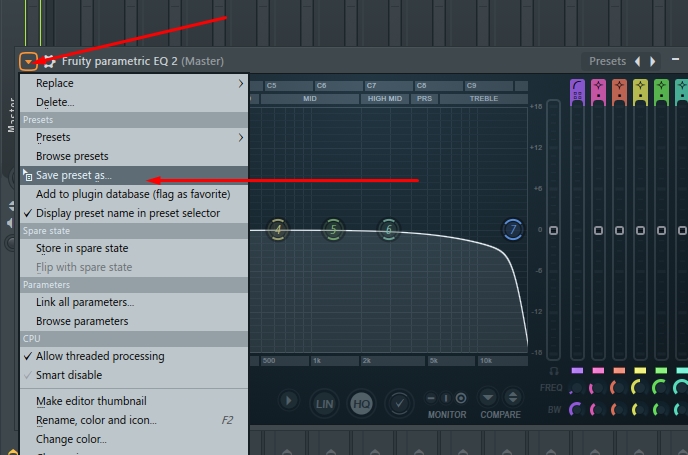
Рис.7
- Назовите его, например, Master_Clean и нажмите «Сохранить». В следующий раз этот готовый пресет можно будет выбрать за один клик в этом же меню в разделе Presets.
Загружаем Fruity Limiter — Защита ушей и контроль перегрузки
Защищает слух от опасных всплесков громкости и предотвращает цифровой хрип (клиппинг) во время работы над треком.
- Добавьте плагин в цепь
Кликните левой кнопкой мыши на Slot 2 (строго под эквалайзером) на мастер-канале и выберите Fruity Limiter.
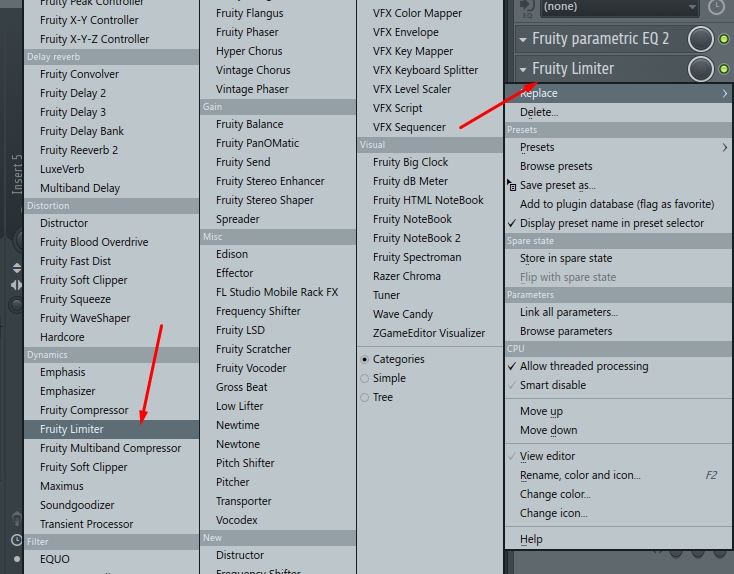
Рис.8
- Найдите ограничитель уровня
В левой части интерфейса плагина (в секции LIMIT) найдите круглую ручку с надписью CEIL (Ceiling / Потолок). - Установите безопасный порог
Зажмите ручку CEIL левой кнопкой мыши и плавно поверните её влево, выставив значение -0.2 dB или -0.5 dB. Точные цифры контролируйте по панели подсказок (Hint Panel) в левом верхнем углу FL Studio.
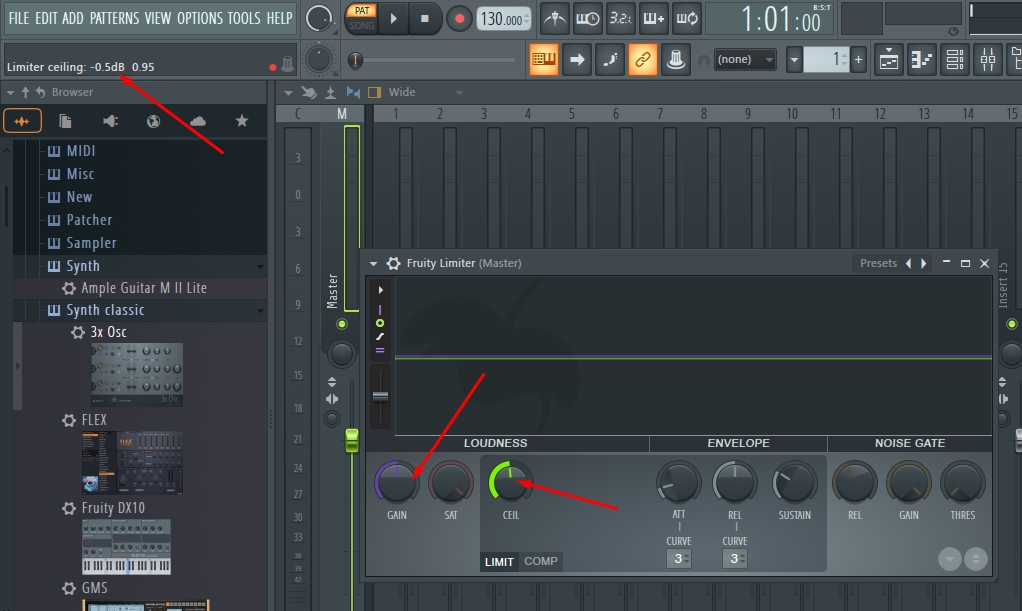
Рис.9
- Зафиксируйте настройки громкости
Оставьте ручку GAIN (Усиление) в исходном нейтральном положении (0.0 dB). Теперь лимитер работает как «подушка безопасности» и жестко блокирует любые перегрузки.
Загружаем Wave Candy — Визуальный помощник
Позволяет контролировать баланс микса, частоты и громкость глазами, исключая ошибки из-за неидеальных колонок или наушников.
- Добавьте плагин в цепь
Кликните левой кнопкой мыши на Slot 3 на мастер-канале и выберите Wave Candy.
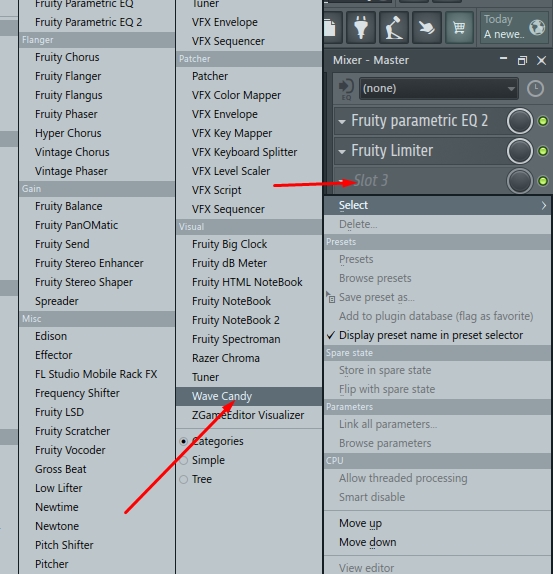
Рис.10
- Включите нужный режим
В открывшемся сером блоке плагина (внизу) нажмите кнопку Spectrum (спектроанализатор частот) или Meter (измеритель пиковой и средней громкости). На экране откроется отдельное окно визуализации. - Закрепите окно на экране
В центральном меню активируйте пункт Keep on front (Поверх остальных окон). А также Background. Теперь визуализатор всегда останется на виду, даже если вы переключитесь на плейлист или пиано-ролл.
Перемещать окно можно левой кнопкой мышки, а также изменять его размер.
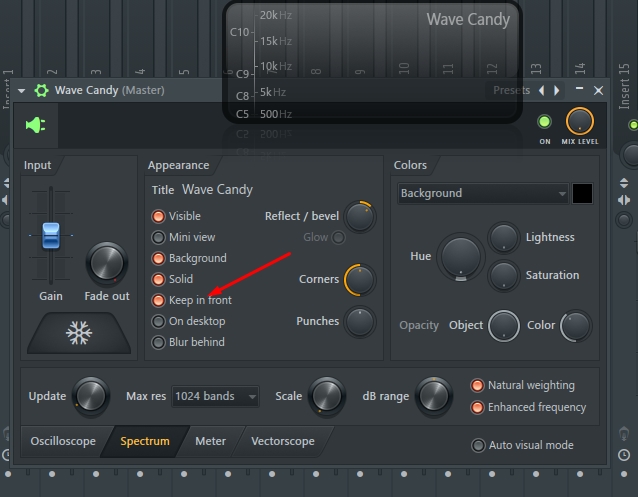
Рис.11
💡 Лайфхак для закрепления результата:
Чтобы не настраивать эти три плагина заново при каждом запуске нового трека:
- Оставьте микшер открытым.
- Перейдите в верхнее меню: File -> Save as template.
- Нажмите кнопку Сохранить (согласившись на замену вашего шаблона My_Best_Start).
В чем смысл Wave Candy
Плагин Wave Candy помогает контролировать технические параметры звука, которые трудно точно оценить на слух. Человеческий слух быстро привыкает к искажениям, а этот прибор показывает точную физическую картину аудиосигнала.
Каждый из режимов решает свои визуальные задачи в процессе сведения и мастеринга:
- Режим Spectrum (Спектрограмма частот)
Этот режим переводит звук в понятную тепловую карту, где вертикальная ось — это частота (от баса снизу до писка сверху), горизонтальная — время, а яркость цвета — громкость.
- Поиск конфликтов: вы сразу увидите, если бас и кик (бочка) накладываются друг на друга в одной зоне, создавая «кашу».
- Чтение нот: на качественных настройках спектра отчетливо видны горизонтальные линии. Каждая линия — это конкретная нота, что позволяет определить аккорды или мелодию в сэмпле.
- Контроль грязи: помогает заметить ненужный низкочастотный гул в районе 20–40 Гц, который зря забивает лимитер, но не слышен на обычных колонках.
- Режим Peak meter (Измеритель громкости)
Отображает точный уровень сигнала левого и правого каналов по шкале децибел (dB).
- Защита от клиппинга: помогает следить, чтобы общая громкость трека не превышала критическую отметку 0 dB, за которой начинаются цифровые искажения и треск.
- Баланс каналов: наглядно показывает, если левое или правое ухо перегружено каким-то инструментом.
- Режим Oscilloscope (Осциллограф)
Показывает саму форму звуковой волны в реальном времени.
Контроль динамики: помогает увидеть форму транзиентов (резких щелчков инструмента). Вы заметите, если компрессор «сплющил» трек в сплошной кирпич или, наоборот, оставил слишком агрессивные пики.
- Режим Vectorscope (Вектороскоп)
Визуализирует стереополе и ширину вашего микса.
- Проверка моно-совместимости: если вертикальная линия превращается в широкое горизонтальное облако, значит, в треке слишком много фазового стереорасширения. Такой трек потеряет часть звуков при воспроизведении на моно-колонках или телефонах.
Всё настроил, но не с кем записать трек? Зарегистрируйся и опубликуй объявление в разделе «Коллабы» — найди вокалиста или битмейкера прямо сейчас бесплатно!