
FL Studio 21 лагает, трещит звук и не хватает оперативной памяти? Настройка FL Studio для слабых ПК в помощь! В этом гайде собран топ лайфхаков по оптимизации ФЛ Студио 21 для слабых ПК и ноутбуков с 4 ГБ ОЗУ. Пошагово разберем настройки аудио ASIO, включим скрытые функции экономии памяти (Smart Disable) и уберем нагрузку на процессор без потери качества звука. Начни писать биты без лагов прямо сейчас
Чтобы FL Studio 21 летала и выдавала чистый звук без треска даже на слабом ПК с 4 ГБ оперативной памяти, нужно максимально снизить нагрузку на процессор и жесткий диск.
Вот пошаговый лайфхак-гайд по оптимизации:
Главный лайфхак: Настройка аудио (Убираем треск)
- Перейдите в Options -> Audio settings.
- В поле Device выберите FL Studio ASIO (или ASIO4ALL, если он установлен). Никогда не используйте Primary Sound Driver.
- Нажмите кнопку Show ASIO panel и установите Buffer Size на 512 или 1024 сэмплов.
- Суть хака: Чем больше буфер, тем меньше трещит звук, но чуть выше задержка при игре с миди-клавиатуры. Для сведения ставьте максимум (2048).
- Включите функции Triple buffer и Mix in buffer switch (они стабилизируют поток данных).
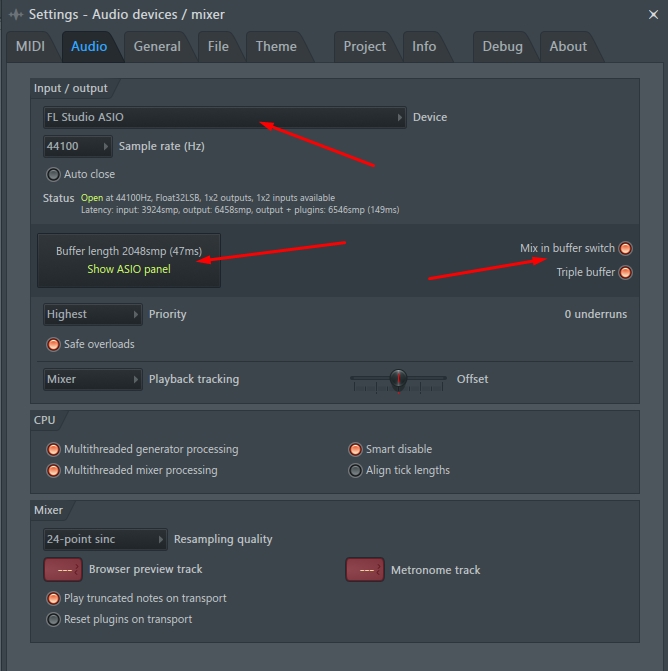
Рис.1
Лайфхак для экономии ОЗУ (Борьба за 4 ГБ)
- Отключение анимации интерфейса
В 21-й Версии:
- Откройте Options -> General settings.
- В левой колонке (или в блоке настроек по центру) найдите категорию Display (Отображение).
- Найдите пункт Animations.
- Нажмите на выпадающий список и выберите вариант Don’t distract me (Не отвлекай меня) или Keep it sober. Это снизит нагрузку на видеокарту и немного разгрузит ОЗУ.
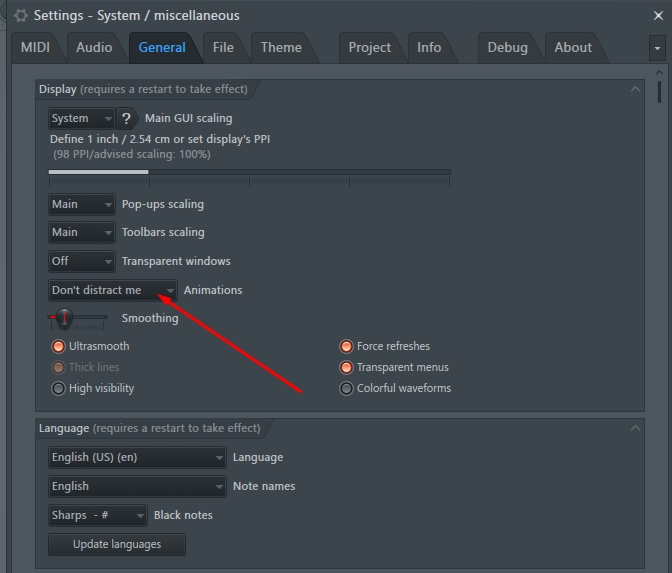
Рис 2
- Включение Smart Disable для всех плагинов
Макрос находится на своем прежнем месте, но меню макросов открывается в верхнем левом углу программы: [2, 3]
- В самом верхнем текстовом меню FL Studio нажмите на Tools.
- Наведите мышь на пункт Macros.
- В выпадающем списке кликните на Switch smart disable for all plugins.
Обратите внимание: визуально ничего не произойдет, программа не выдаст окно подтверждения, но макрос мгновенно применится ко всем загруженным инструментам и эффектам.
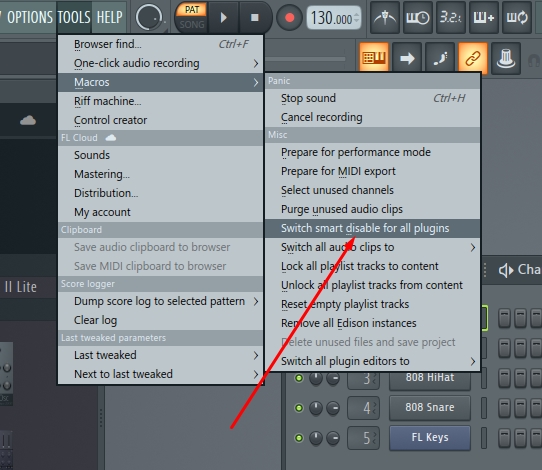
Рис.3
Дополнительный важный шаг для глобальной работы хака
Чтобы «умное отключение» работало автоматически для проекта, проверьте еще одну галочку:
- Зайдите в Options -> Audio settings.
- В блоке CPU обязательно активируйте пункт Smart disable.
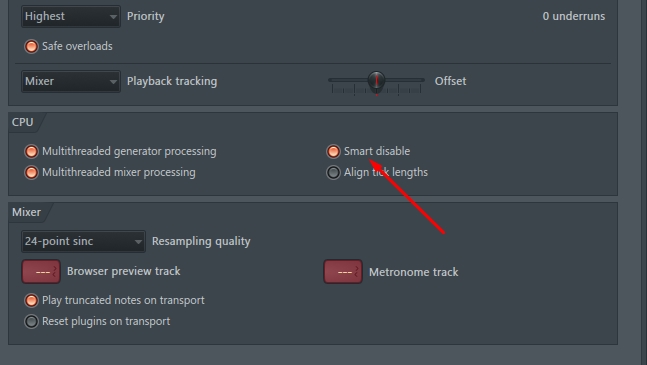
Рис.4
Важно: Этот лайфхак в первую очередь сильно снижает нагрузку на процессор (CPU), заставляя плагины «засыпать», когда они молчат. На объем ОЗУ он влияет чуть меньше (так как сэмплы инструментов все равно остаются в памяти), но общую стабильность системы на 4 ГБ это поднимет в разы.
Если в вашем проекте всё равно не хватает памяти, выгрузите неиспользуемые аудиоклипы через меню Tools -> Macros -> Purge unused audio clips.
Лайфхак при работе со сэмплами
- Если вы закинули в проект тяжелый аудиофайл (например, вокал или длинный бит), дважды кликните по нему.
- В открывшемся окошке сэмпла активируйте опцию Keep on disk.
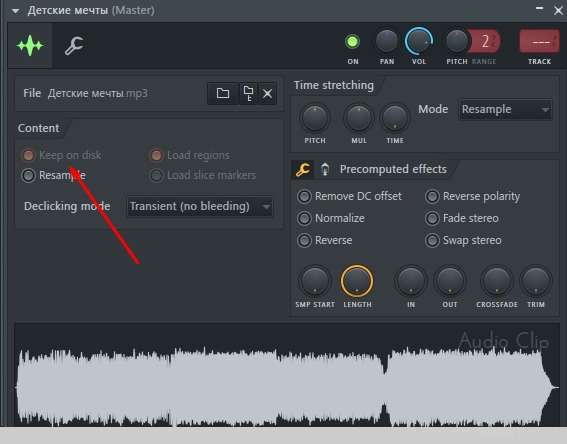
Рис.5
Суть хака: Сэмпл будет читаться напрямую с жесткого диска, а не забивать ваши драгоценные 4 ГБ ОЗУ.
Всё настроил, но не с кем записать трек? Зарегистрируйся и опубликуй объявление в разделе «Коллабы» — найди вокалиста или битмейкера прямо сейчас бесплатно!